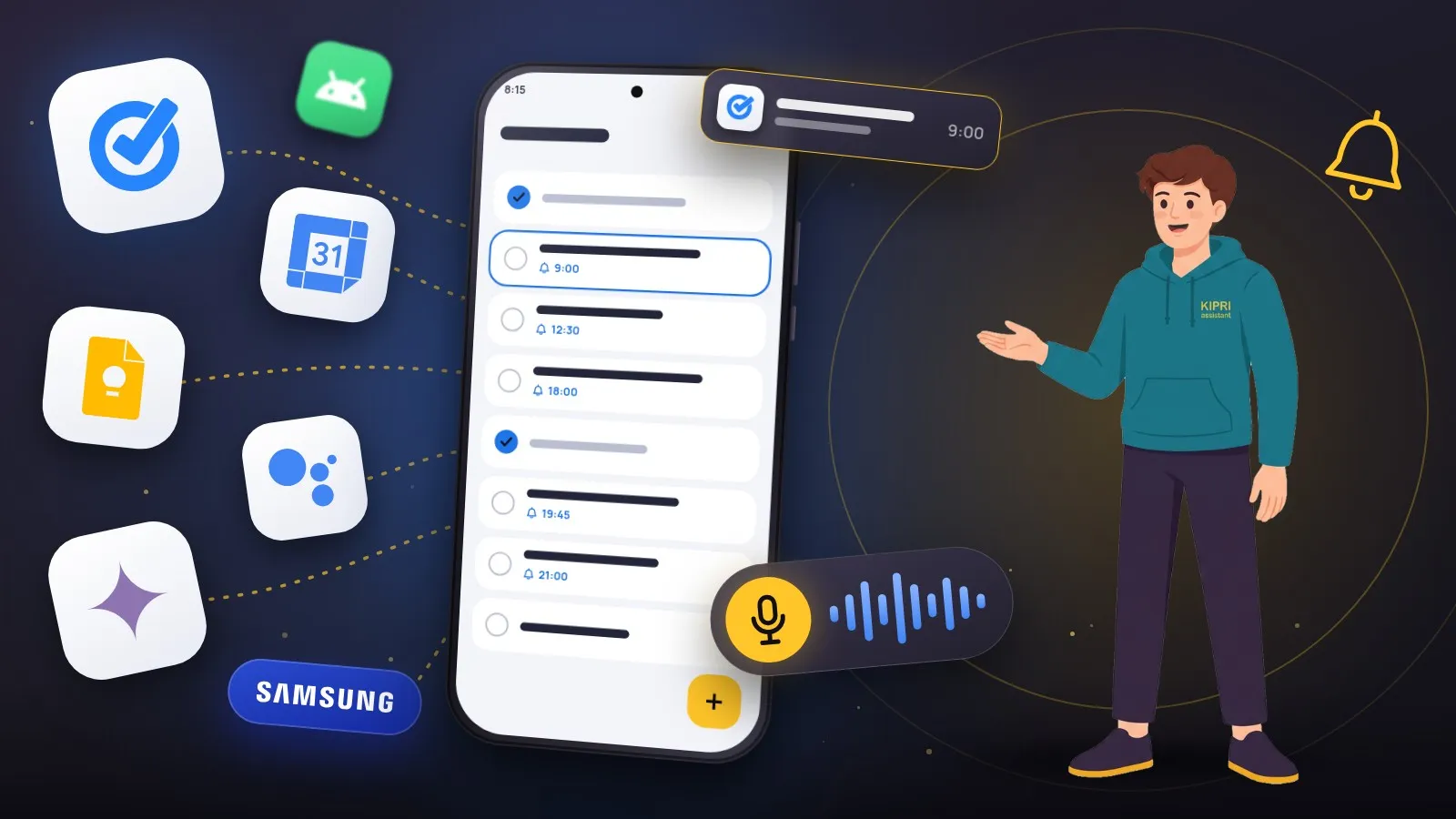
Позвонить в поликлинику в четверг в 9:00, оплатить интернет до 25-го, полить цветы в субботу. Для таких дел на Android уже есть всё нужное, ставить ничего не придётся. Путаница в другом: у Google напоминания за последние годы несколько раз переезжали, и старые инструкции из поиска ведут в пункты меню, которых больше нет.
Ниже способы в том виде, в каком их описывает справка Google и Samsung сейчас. Подписи кнопок взяты из русской справки; на вашем телефоне они могут немного отличаться.
Что изменилось у Google
Раньше напоминания жили отдельно: в Keep, в Ассистенте, в Календаре. Теперь у Google одно хранилище для них, и это Google Задачи.
- Справка Задач пишет, что во второй половине 2025 года напоминания Keep преобразованы в задачи, а новые сохраняются как задачи. Смотреть и менять их можно в Календаре, Gemini, Keep и Задачах.
- Ассистент на фразу «напомни мне» тоже создаёт задачу.
- Напоминаний по месту у Google больше нет. Про Keep справка говорит прямо: создать напоминания, которые появляются, когда вы приходите в заданное место, больше невозможно. Про Ассистента то же самое: указывать местоположение при создании задач нельзя.
Отсюда практический вывод. Каким бы способом из четырёх вы ни пользовались, на выходе получается задача с датой и временем.
Google Задачи
Самый прямой путь. Если приложения на телефоне нет, оно ставится из Google Play, но те же задачи создаются и из Календаря, о нём ниже.
- Откройте «Google Задачи» и нажмите «Добавить задачу».
- Введите название.
- Нажмите «Добавить дату/время», выберите день и час, затем «Готово».
- Нажмите «Сохранить».
Справка предупреждает о двух вещах. Уведомление приходит, только если у задачи есть дата и время. А если указана одна дата, оно появится в 09:00.
Google Календарь
Если Задач на телефоне нет, а Календарь Google есть, отдельное приложение не нужно: задача создаётся прямо в календарной сетке.
- Откройте Google Календарь.
- Нажмите на свободный интервал в сетке и выберите «Задача». Второй вариант: кнопка «Добавить» и там «Задача».
- Заполните название, дату и время.
- Нажмите «Сохранить» в правом верхнем углу.
Задачи с датой, созданные в приложении «Задачи», тоже видны в Календаре. Если их там нет, откройте меню в левом верхнем углу и проверьте, что стоит флажок «Задачи». Обратное неверно: снятый флажок прячет задачи с сетки, но уведомления не выключает. Они отключаются отдельно, в «Настройках календаря» → «Общие» → «Уведомления о задачах».
Google Keep: напоминание к заметке
Удобно, когда напомнить нужно не о деле, а о тексте: список покупок, адрес, номер брони.
- Откройте заметку или создайте новую.
- Справа вверху нажмите «Напомнить».
- В разделе «Выбрать дату и время» задайте дату, время и периодичность повторений.
- Нажмите «Сохранить».
По справке, уведомление показывается в заданное время и ещё раз через 24 часа после него.
Главная ловушка Keep в том, что сам он больше не напоминает. В справке Задач это сказано одной фразой: «Вы больше не будете получать уведомления о напоминаниях из Google Keep». Чтобы уведомление пришло, на телефоне должно стоять приложение «Календарь» или «Задачи», и уведомления у него должны быть разрешены. Если стоят оба, приоритет у Задач.
Голосом: Ассистент и Gemini
Google Ассистент. Пример из справки: «Окей, Google, напомни мне позвонить маме завтра в полдень». Получится задача в Google Задачах. Посмотреть список можно в приложении Google: значок профиля → «Задачи». Время тоже меняется голосом: «Окей, Google, перенеси задачу “купить молоко” на 17:00».
Gemini. Справка приводит такие шаблоны запросов: «Напомни мне [описание задачи] [дата] в [время]» и «Добавь [описание задачи] в список дел». Чтобы это заработало, нужны три условия:
- вы вошли в мобильное приложение Gemini;
- включено сохранение истории действий в приложениях Gemini, иначе он не сможет подключаться к Задачам;
- к Gemini подключён Google Workspace. Если нет, Gemini сам предложит это сделать при первой просьбе.
Чтобы Gemini записал именно в Задачи, справка советует добавить в запрос «@Google Задачи». Отменить только что созданное можно кнопкой «Отмена» в уведомлении с подтверждением.
Справка сама напоминает, что Gemini может ошибаться. После голосовой команды стоит открыть Задачи и проверить дату и время, особенно если от напоминания что-то зависит.
Samsung: приложение «Напоминания»
У Galaxy есть собственное приложение, и многие владельцы о нём не знают. По справке Samsung, на большинстве современных устройств оно предустановлено, но скрыто из списка приложений.
Найти его можно так: откройте Календарь Samsung, нажмите на три линии в левом верхнем углу и выберите «Напоминания». Приложение откроется и предложит добавить свой ярлык на экран приложений.
Дальше всё коротко: «+», текст напоминания, остальные поля по желанию, «Сохранить». В полях выбирается одно из двух условий:
- Время. Дата, час и частота повторения. Напоминание со временем продублируется в Календарь.
- Место. Маркер на карте, радиус и момент: по прибытии или после отъезда. Нужен включённый GPS. Это единственный способ в статье, где напоминание по месту ещё работает.
Если не заполнить ни время, ни место, напоминание попадёт в категорию «Без оповещения» и никакого сигнала не будет.
На Android 10-13 у напоминания есть приоритет уведомления: низкий, средний или высокий. Разница существенная. С высоким, по справке, появится полноэкранное уведомление и прозвучит долгий сигнал, «даже если звук на телефоне выключен». С низким и средним сигнал короткий и только при включённом звуке.
Справка Samsung описывает Android 9-13 и оговаривает, что вид и количество настроек зависят от версии. На свежих One UI экран может выглядеть иначе.
На Galaxy S25 и новее, а также на части устройств с One UI 7 эти же напоминания умеет создавать Gemini: в запросе указывается «@Samsung Напоминания».
Xiaomi, Redmi, POCO и другие марки
Отдельной страницы о напоминаниях в действующей справке Xiaomi мы не нашли, поэтому пути в меню HyperOS здесь не приводим: выдумывать их не будем. Способы Google из первых четырёх разделов работают на любом телефоне, где есть приложения Google, и от оболочки не зависят.
Повторяющееся напоминание
Каждый день в 8:00 выпить таблетку, каждое 25-е число заплатить за интернет. Повтор есть во всех способах выше.
- Задачи и Календарь. Выберите дату и время, затем «Повторять». Справка оговаривает одно ограничение: задачу с подзадачами сделать повторяющейся нельзя.
- Keep. Периодичность задаётся там же, где дата и время.
- Samsung. Поле «частота повторения» при выборе времени.
В Календаре несколько экземпляров повторяющейся задачи появляются сразу, остальные добавляются со временем. Перенести один раз, не трогая остальные, можно в Задачах: нажмите на дату у ближайшей задачи. Чтобы поменять время у всей серии, нажмите на сведения о повторении внизу. Удалить один экземпляр получится только через Календарь: значок «Удалить» → «Эта задача».
Какие дела вообще стоит ставить на повтор, а какие нет, разобрано в статье про повторяющиеся напоминания.
Почему напоминание не сработало
Сначала причины, которые описывает сама справка Google.
Уведомляет только одно приложение. Напоминание о задаче могут показать три приложения: Google, Задачи и Календарь. Если установлено несколько, присылать будет только одно из них. Поэтому проверять уведомления нужно у того, которое реально их показывает. В Задачах это фото профиля → «Настройки» → «Уведомления» → «Все уведомления Задач». У приложения Google путь идёт через настройки телефона: «Уведомления» → «Уведомления приложений» → Google → «Задачи». Если раздела не видно, прокрутите вниз до пункта «Показать неиспользуемые категории».
Телефон придерживает уведомления. Google пишет об этом прямо: «Если вы не используете приложения регулярно, некоторые телефоны Android отключают уведомления или отправляют их с задержкой». Лекарство из той же справки: Настройки → «Приложения» → «Специальный доступ» → «Будильники и напоминания» → «Задачи» → «Разрешить установку будильников и напоминаний». Что это за разрешение и почему без него напоминание на 10:00 приходит в 10:07, объяснено в статье про точные напоминания на Android.
У задачи нет времени. Тогда уведомление пришло в 09:00, и вы его, скорее всего, смахнули вместе с утренней пачкой.
Напоминание стоит в Keep, а Задач и Календаря на телефоне нет. Показать его некому.
Если всё это в порядке, а уведомления опаздывают или пропадают, дело в настройках батареи и автозапуска, у каждой марки они свои. Пути под свой телефон есть в проверке настроек уведомлений. Ещё одна частая причина тишины - расписание режима «Не беспокоить».
Если штатных средств мало
Мы делаем KIPRI, приложение для Android про напоминания, задачи, дни рождения и привычки. У напоминания в нём пять видов повтора: каждый день, по будням, раз в неделю, раз в месяц и раз в год. Повтора «каждые N дней» нет. Сборки для скачивания пока тоже нет, поэтому сегодня надёжный выбор - способы выше. Как KIPRI устроен для регулярных платежей, описано на странице про напоминания об оплате счетов.
Статья помогла?
Спасибо, это лучший ответ. Раз помогло, может пригодиться и кому-то ещё.
Спасибо, что сказали. Напишите, чего не хватило, и статью дополним: [email protected]