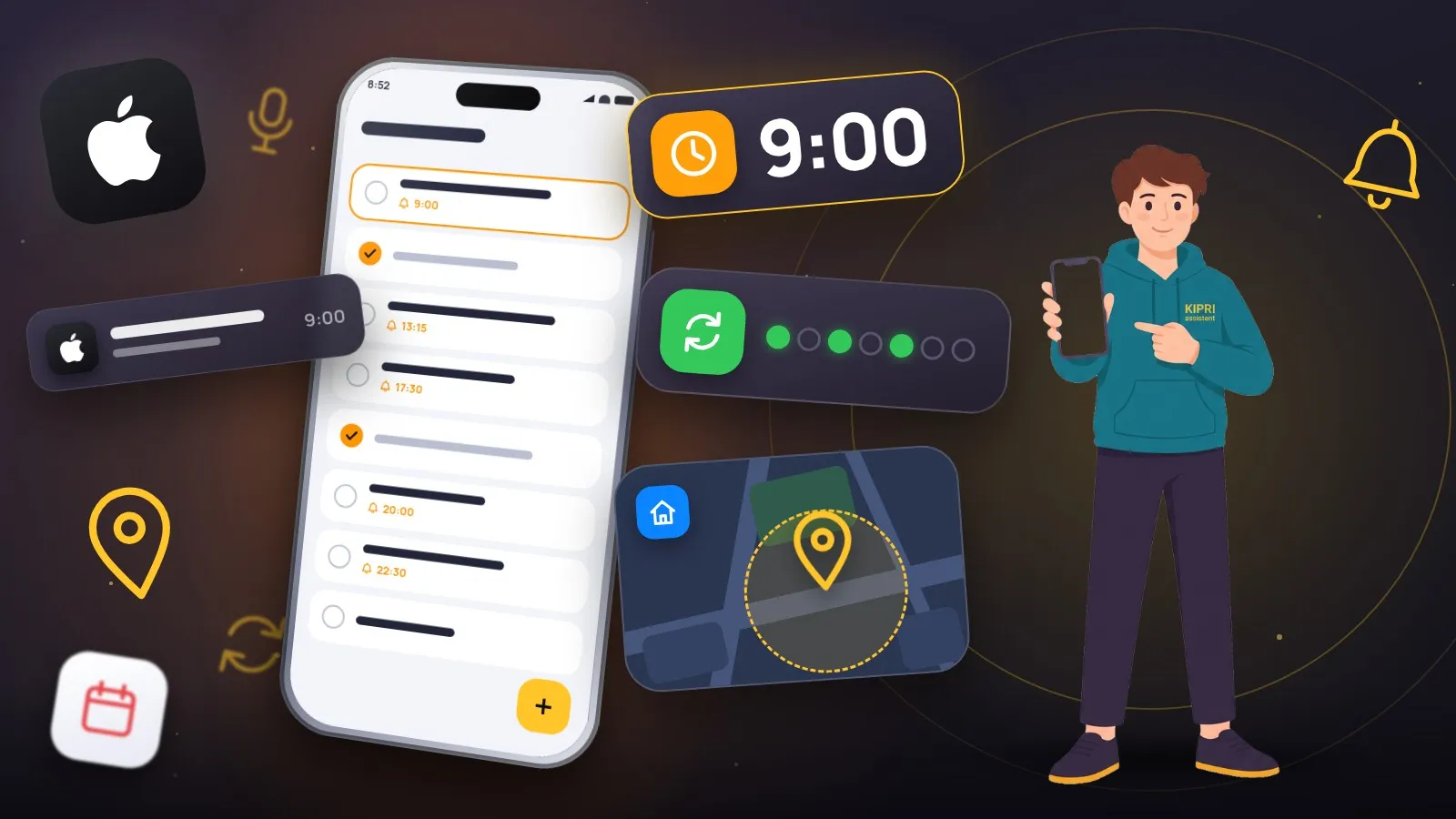
На iPhone для этого есть приложение «Напоминания», и Siri создаёт напоминания в нём же. Поставить первое нетрудно, вопросы начинаются дальше. Почему напоминание пришло в девять утра, хотя нужно было вечером. Как сделать, чтобы оно повторялось. Почему напоминание «когда приду домой» промолчало.
Всё ниже взято из русской справки Apple. Руководство пользователя сейчас описывает iOS 27; там, где функция появилась в конкретной версии, она названа.
Быстрее всего голосом
Справка Apple даёт четыре примера, и в них видны все три вида напоминаний: по времени, с повтором и по месту.
- «Напомни позвонить Лизе завтра в 3 часа дня».
- «Напоминай кормить собаку каждый день в 7:30».
- «Напомни проверить почту, когда я приду домой».
- «Напомни зайти в гастроном, когда я уйду отсюда».
Чтобы Siri понимала слова «дом» и «работа», Apple советует вписать адреса в свою карточку: «Контакты» → «Моя карточка» → «Редактировать», добавить домашний или рабочий адрес и нажать «Готово».
Напоминание от Siri попадает в список по умолчанию. Какой это список, выбирается в «Настройки» → «Приложения» → «Напоминания» → «Список по умолчанию».
Вручную: дата и время
- Откройте приложение «Напоминания».
- Нажмите «Новое напоминание» и введите текст.
- Нажмите кнопку «Дата и время». Справка называет готовые варианты «Сегодня», «Завтра» и «На этих выходных»; чтобы выбрать день и час самому, нажмите «Дата и время».
Здесь прячется самая частая неожиданность. Если у напоминания есть дата, но нет времени, уведомление по умолчанию появляется в 9:00 утра. Напоминание «забрать посылку» на пятницу без времени придёт утром, а не тогда, когда вы идёте мимо пункта выдачи.
Час для таких напоминаний можно поменять сразу для всех: «Настройки» → «Приложения» → «Напоминания», затем нажмите время под разделом «Напоминания на весь день». В руководстве пользователя этот же параметр назван «Уведомление на сегодня».
То же самое делается из Календаря, в iOS 18 и новее. Нажмите «+» вверху экрана, выберите «Напоминание», введите название, затем «Дата» и «Время». Чтобы запланированные напоминания были видны рядом с событиями, нажмите «Календари» в нижней части экрана и выберите «Запланированные напоминания».
Повтор
Коснитесь напоминания и откройте его сведения. Включите параметр «Дата» или «Время», коснитесь «Повтор» и выберите частоту. Порядок в справке именно такой: сначала дата или время, потом повтор.
Одна особенность повторов видна в Календаре. По справке, все будущие экземпляры повторяющегося напоминания показаны затемнёнными, и завершить их можно только после самого раннего в серии. Отметить заранее «таблетку на завтра» не выйдет.
Если система Apple Intelligence активна, повтор можно задать простым описанием. Пример из справки: «Кормить кота каждый день в 17:00», и приложение само заполнит поля. Но в списке языков, на которых Apple Intelligence работает, русского нет, так что на русском остаются Siri и ручной способ.
Напомнить заранее
У напоминания есть параметр «Раннее напоминание»: дополнительный сигнал до назначенных даты и времени. Справка приводит варианты «За 5 мин» и «За 2 дня». Выбирайте по тому, что ещё можно успеть сделать: за два дня визит к врачу можно перенести, за пять минут уже только бежать.
Срочное: когда пропустить нельзя
В iOS 26.2 появилась отметка «Срочное». Такое напоминание ставит оповещение на своё время, и оно звучит, даже если устройство в беззвучном режиме или включено фокусирование. Обычное уведомление в беззвучном режиме приходит без звука.
Включается в сведениях напоминания, в разделе «Дата и время». Если дата и время не заданы, по умолчанию подставится следующий час.
У срочных напоминаний три условия, все из справки Apple:
- нужны напоминания iCloud;
- приложению должен быть разрешён доступ к будильникам: «Настройки» → «Приложения» → «Напоминания», переключатель «Оповещения» в разделе «Разрешить доступ приложению “Напоминания”»;
- оповещение срабатывает только на том устройстве, которое выбрано для отслеживания геопозиции в Локаторе. Какое это устройство, видно в приложении «Локатор» в разделе «Я». Если у вас iPhone и iPad, срочное напоминание может прозвенеть на планшете, оставленном дома.
По месту
Нажмите кнопку «Геопозиция» и выберите один из предложенных вариантов или «Настройка», чтобы указать место самому. Дальше выбирается момент, по прибытии или после ухода, и периметр зоны, в которой напоминание сработает.
Руководство пользователя называет ещё один вариант: напоминание при посадке в автомобиль, к которому iPhone подключён по Bluetooth. Подходит для «заехать на заправку» и «забрать ребёнка».
Напоминание по месту зависит от двух настроек. Обе лежат в «Настройки» → «Конфиденциальность и безопасность» → «Службы геолокации»:
- сами «Службы геолокации» должны быть включены;
- у приложения «Напоминания» должно стоять «При использовании приложения» и включён параметр «Точная геопозиция».
Напомнить, когда пишете человеку
Параметр «При отправке сообщения» привязывает напоминание не ко времени и не к месту, а к разговору. Включите его в сведениях напоминания и выберите человека из контактов. Когда вы в следующий раз будете переписываться с ним в «Сообщениях», появится уведомление. Так удобно помнить о вопросах, которые не стоят отдельного звонка: спросить про долг, передать привет, уточнить адрес.
Если напоминание не пришло
Начните с того, что относится именно к «Напоминаниям».
Не указано время. Тогда оно пришло в 9:00 или в тот час, который стоит в настройках для напоминаний на весь день.
Выключен звук напоминаний. Он настраивается отдельно от остальных: «Настройки» → «Звуки и вибрация», в русской справке нужный пункт назван «Уведомления». Если там выбрано «Нет», напоминание появляется на экране без звука.
Включено «Без уведомлений». Этот параметр в настройках приложения выключает уведомления для назначенных напоминаний, то есть тех, что вам поручили в общем списке.
Напоминание по месту, а геолокация закрыта. Проверьте оба пункта из раздела выше.
Срочное напоминание прозвучало на другом устройстве. Смотрите раздел «Я» в Локаторе.
Используется не iCloud. Справка оговаривает: все описанные функции доступны с обновлёнными напоминаниями в iCloud, с другими учётными записями часть из них работать не будет.
Дальше идут причины, общие для любых уведомлений на iPhone: выключенный «Допуск уведомлений», режим фокусирования, сводка по расписанию, бесшумный режим. Их удобнее пройти в проверке уведомлений на iPhone: она оставляет только причины под вашу жалобу.
Готовое напоминание закрывается прямо с экрана блокировки. Смахните уведомление влево, нажмите «Просмотреть», затем «Отметить как завершенное».
Про KIPRI
Мы делаем KIPRI, приложение про напоминания, задачи, дни рождения и привычки. Версия для iPhone в работе, первой выйдет версия для Android, и сборки для скачивания пока нет. Поэтому на iPhone сегодня честный совет один: штатные «Напоминания» закрывают всё, что описано выше. Какие дела стоит ставить на повтор, а какие лучше оставить разовыми, мы разбирали в статье про повторяющиеся напоминания.
Статья помогла?
Спасибо, это лучший ответ. Раз помогло, может пригодиться и кому-то ещё.
Спасибо, что сказали. Напишите, чего не хватило, и статью дополним: [email protected]