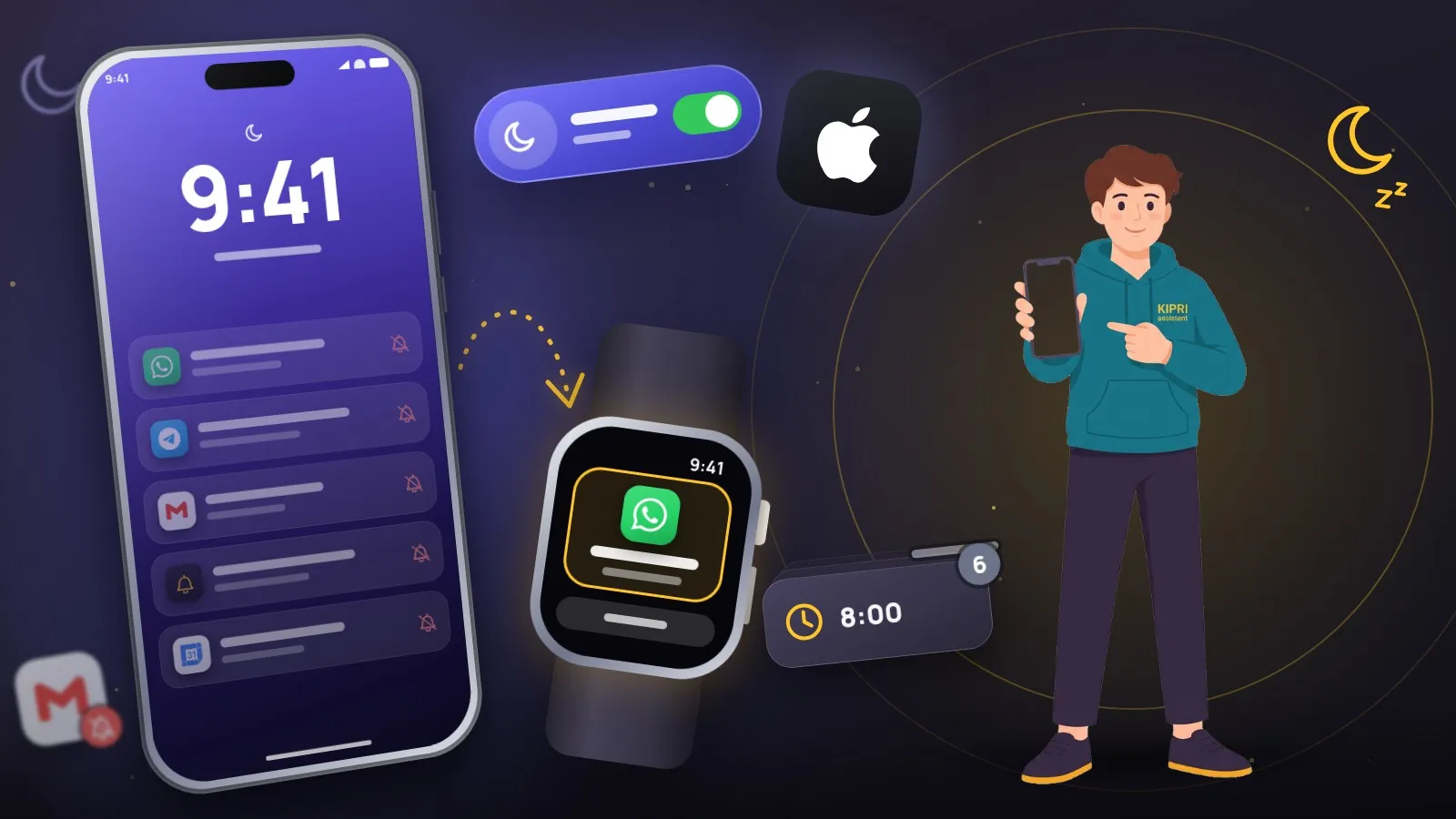
На iPhone нет автозапуска и «спящих приложений», из-за которых уведомления пропадают на Android. Зато есть несколько мест, где уведомление можно выключить, отложить или отправить на другое устройство и забыть об этом. Ниже они идут в том порядке, в каком их быстрее проверять.
Подписи взяты из русской справки Apple, она описывает iOS 27. В более старых версиях часть пунктов называется иначе, поэтому ищите по смыслу или через поиск вверху «Настроек».
1. Разрешены ли уведомления у приложения
Путь из справки Apple: «Настройки» → «Приложения» → нужное приложение → «Уведомления» → «Допуск уведомлений». Второй путь ведёт туда же: «Настройки» → «Уведомления» → приложение в разделе «Стиль уведомлений».
Если пункта «Уведомления» у приложения нет, Apple объясняет это так: «приложение может не иметь возможности отправлять уведомления». Обычно это значит, что приложение ещё ни разу не спросило разрешения. Откройте его и дойдите до места, где оно должно о чём-то напомнить.
Переключатель может быть включён, а уведомлений всё равно не видно. Посмотрите на том же экране три вещи:
- «Предупреждения». Здесь выбирается, где показывать уведомление: на экране блокировки, в Центре уведомлений, баннером. Если снят баннер, уведомление приходит, но поверх экрана не всплывает.
- «Звуки». Без звука уведомление легко пропустить, когда телефон лежит на столе.
- «Показ миниатюр». Варианты: «Всегда», «Без блокировки», «Никогда». С «Никогда» вместо текста видно только название приложения.
2. Не выключили ли вы его сами
Это самая незаметная причина. Если смахнуть уведомление влево и нажать «Параметры», появится меню: «Выключить на 1 час», «Выключить на сегодня», «Настройки вида», «Отключение». Одно неточное касание, и приложение молчит до завтра или совсем.
Проверяется там же, где в первом шаге: если «Допуск уведомлений» выключен, а вы его не трогали, скорее всего, сработало «Отключение».
3. Фокусирование и «Не беспокоить»
Справка Apple пишет, что фокусирование «позволяет временно заглушить все уведомления или разрешить только определённые». Режимов несколько: «Не беспокоить», «Личное», «Сон», «Работа». У каждого свой список разрешённых приложений и людей.
Сначала посмотрите, не включён ли режим прямо сейчас: откройте Пункт управления и найдите кнопку фокусирования.
Потом проверьте список: «Настройки» → «Фокусирование» → режим → «Приложения». Там два варианта. В «Показывать уведомления от» перечислены приложения, которым можно. В «Уведомления заглушены» наоборот, перечислены те, которым нельзя. Если нужного приложения нет в первом списке или оно есть во втором, в этом режиме оно будет молчать.
Рядом стоит переключатель «Неотложные уведомления». Он разрешает всем приложениям сразу доставлять неотложные уведомления сквозь режим. Для отдельного приложения то же самое включается в его настройках уведомлений: «Разрешать неотложные уведомления», если приложение эту возможность поддерживает.
Со звонками отдельная история. В разделе «Люди» можно разрешить вызовы и повторные вызовы. Повторным Apple считает два или больше звонка от одного человека в течение 3 минут. А контакту, которого нельзя пропустить ни при каких режимах, включают «Экстренный допуск»: «Контакты» → контакт → «Изменить» → «Рингтон» или «Звук сообщения».
Режим включается с другого устройства
В «Настройки» → «Фокусирование» есть параметр «Учёт на всех устройствах». Apple описывает его как одинаковые настройки фокусирования на всех устройствах с одним Аккаунтом Apple. Если у вас есть iPad или Mac и вы включили режим там, проверьте, не включился ли он и на iPhone.
4. Сводка по расписанию
Со сводкой уведомления не теряются, а приходят пачкой в назначенные часы. Со стороны это выглядит как «напоминание пришло на три часа позже».
Путь: «Настройки» → «Уведомления» → «Сводка по расписанию». Там видно, включена ли она, на какое время назначена и какие приложения в неё входят. У каждого приложения в его настройках уведомлений есть раздел «Доставка уведомлений» с двумя вариантами: «Мгновенная доставка» и «Сводка по расписанию». Приложению, от которого нужны напоминания ко времени, ставьте первый.
5. Бесшумный режим
Справка Apple говорит об этом одной фразой: «Если устройство находится в бесшумном режиме, уведомления будут приходить без звука». На экране они появятся, но услышать их не получится. С этого и стоит начинать, если вопрос звучит как «уведомления есть, а звука нет».
6. Apple Watch
С часами уведомление приходит только на одно устройство. По справке Apple: если iPhone разблокирован, уведомления приходят на iPhone, а не на Apple Watch. Если iPhone заблокирован или в спящем режиме, они приходят на часы, если только часы сами не заблокированы.
Если телефон лежит заблокированный и молчит, посмотрите на часы: уведомление могло уйти туда. В обратную сторону это тоже работает: когда часы заблокированы или на них включён режим «Не беспокоить», уведомления поступают на iPhone.
7. Режим энергосбережения
Среди того, что режим энергосбережения отключает, Apple называет два пункта, которые касаются уведомлений: он «выключает получение электронных писем» и «выключает обновление приложений в фоновом режиме». Если письма стали приходить с опозданием, посмотрите на значок аккумулятора: в этом режиме он жёлтый.
Режим выключается сам, когда телефон заряжен до 80% или выше. Проверить вручную: «Настройки» → «Аккумулятор».
Если молчат только «Сообщения»
У Apple есть отдельная страница на этот случай, и на ней две причины, которых нет в общих настройках.
Первая: у разговора включён параметр «Скрывать уведомления». Откройте разговор, коснитесь изображения или значка вверху и выключите его. Справка уточняет, что параметр останавливает уведомления только этого разговора.
Вторая появилась в iOS 26. Если включён «Фильтр неизвестных отправителей», уведомления о сообщениях от незнакомых номеров и о сообщениях, определённых как спам, не приходят. Сами сообщения лежат в фильтре «Неизвестные отправители» или в папке «Спам». Так теряются коды от банков и служб доставки, которые пишут с новых номеров.
Что из этого важно для напоминаний
Напоминание ценно тем, что приходит вовремя, поэтому для приложения с напоминаниями стоит пройти три пункта: «Мгновенная доставка» вместо сводки, место в списке разрешённых у тех режимов фокусирования, которыми вы пользуетесь, и включённый звук. О том, какие дела вообще стоит ставить на повтор, есть отдельная статья про повторяющиеся напоминания.
KIPRI для iPhone ещё в работе, первой выйдет версия для Android. Если у вас Android и уведомления пропадают там, причины другие: батарея и автозапуск. Они разобраны в проверке уведомлений по маркам.
Статья помогла?
Спасибо, это лучший ответ. Раз помогло, может пригодиться и кому-то ещё.
Спасибо, что сказали. Напишите, чего не хватило, и статью дополним: [email protected]