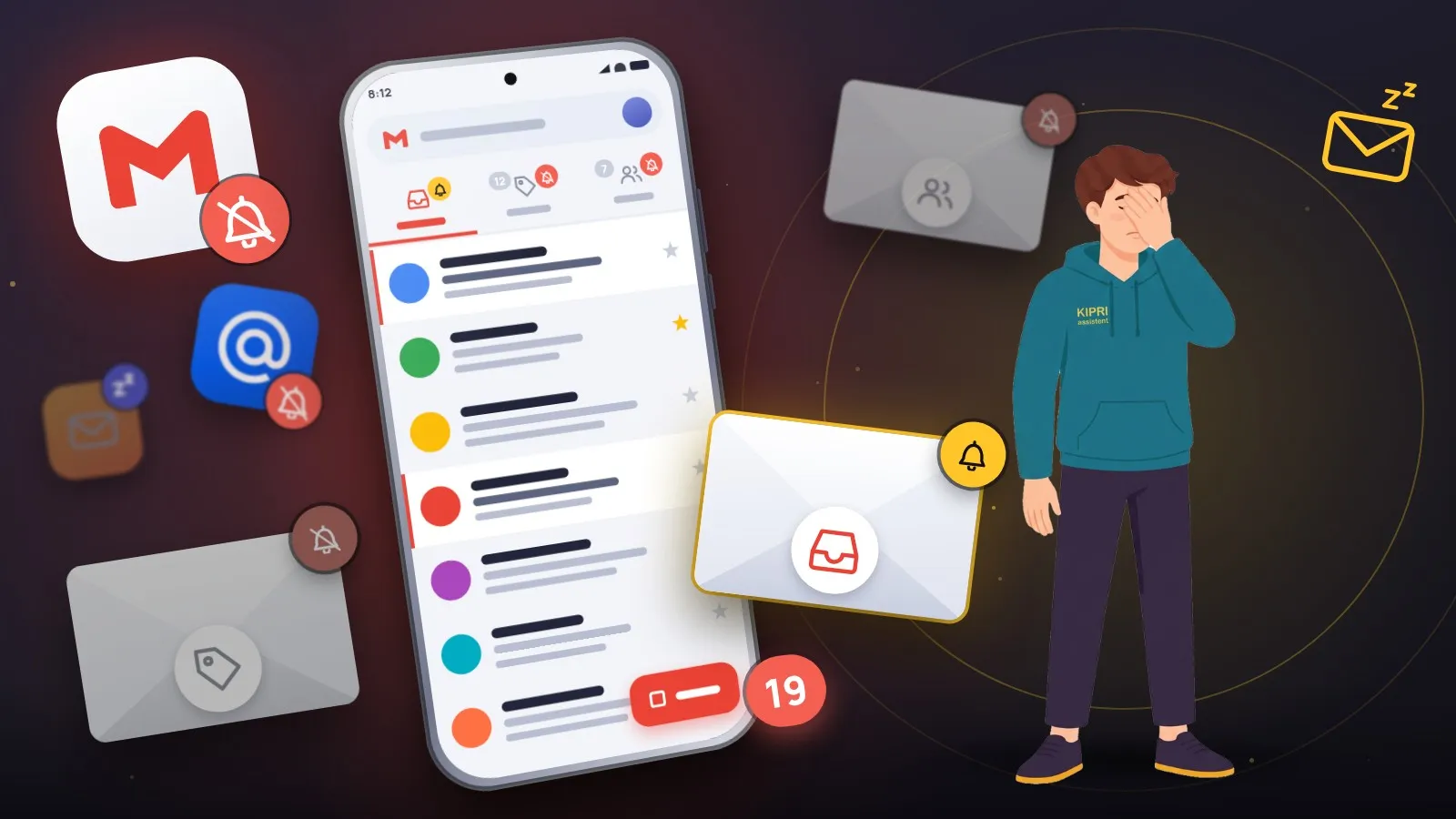
Gmail на Android по умолчанию уведомляет только о письмах в категории «Несортированные», а без включённой синхронизации не уведомляет вовсе. Это две главные причины, по которым не приходят уведомления Gmail. У Яндекс Почты уведомления настраиваются по папкам, а глушат их энергосбережение и выключенный автозапуск.
Со стороны это выглядит одинаково: письмо пришло утром, а узнали вы о нём вечером, открыв почту. С мессенджерами такое случается реже: почтовые приложения уведомляют не обо всём, и эта избирательность настроена в нескольких местах сразу. Ниже отдельно Gmail и Яндекс Почта, по их официальной справке. В конце пара слов о встроенной почте Samsung.
Почему не приходят уведомления Gmail
Причины у Gmail идут в таком порядке: категория письма, уровень уведомлений аккаунта, синхронизация и системное разрешение Android.
Уведомляет не обо всём, и так задумано
Справка Google пишет: по умолчанию уведомления включены для новых писем в категории «Несортированные». Если у вас включены категории входящих, письма из «Промоакций», «Соцсетей», «Оповещений» и «Форумов» уведомлений не дают. Когда важное письмо сервиса или банка молча ушло в «Оповещения», это именно этот случай.
Чтобы получать уведомления о письмах с конкретным ярлыком, в настройках аккаунта есть «Управление ярлыками». Для ярлыка нужно включить «Синхронизацию сообщений» за последние 30 дней или за всё время. Справка уточняет, что это обязательное условие: без синхронизации уведомление для ярлыка не включается.
Уровень уведомлений для аккаунта
Письмо приходит молча и тогда, когда для аккаунта выбрано «Только важные». Этот выбор лежит в настройках Gmail: нужный аккаунт, раздел «Уведомления», пункт «Уведомления о новых письмах». Google предупреждает, что «Только важные» переопределяет настройки уведомлений отдельных ярлыков. То есть письмо может прийти без уведомления, даже если для его ярлыка они включены.
Синхронизация: без неё уведомлений нет
Если выключена «Синхронизация Gmail», уведомлений не будет совсем, и это главное место для проверки. Галочка лежит в настройках аккаунта Gmail, в разделе «Использование данных». Справка объясняет: если она включена, уведомления о новых письмах приходят автоматически, а если выключена, письма появятся, только когда вы потянете список вниз.
Раздел Google о проблемах с синхронизацией прямо называет среди её признаков «не приходят уведомления о новых письмах» и добавляет ещё несколько причин:
- Синхронизация аккаунта в Android. Путь из справки: О телефоне → Аккаунт Google → Синхронизация аккаунта → Ещё → Синхронизировать. Google оговаривает, что на разных моделях он отличается.
- Мало места на телефоне. При нехватке памяти приложение Gmail не синхронизируется.
- Переполнено хранилище аккаунта Google. Тогда на почту Gmail письма не приходят и не отправляются совсем, а адресованные вам возвращаются отправителям.
- Задержка до 15 минут. Справка прямо пишет, что синхронизация может занять до пятнадцати минут, так что иногда всё в порядке, просто ещё рано.
Системные уведомления
Без разрешения Android уведомления Gmail не покажутся при любых настройках приложения. Проверяется оно так: Настройки Gmail → Общие настройки → «Настройка уведомлений». Там открываются системные уведомления Android для Gmail, и переключатель «Разрешить уведомления» должен быть включён.
Не приходят уведомления Яндекс Почты
У Яндекс Почты три места для проверки: уведомления по папкам, собственный режим «Не беспокоить» и фоновая работа приложения.
Уведомления по папкам
В приложении Яндекс Почты для Android уведомления включаются так: аватар в правом нижнем углу → Настройки → Уведомления → «Настройки уведомлений». Откроются системные настройки телефона.
Отдельно настраиваются папки: Настройки → адрес ящика → Уведомления. Для каждой папки выбирается один из трёх вариантов: «уведомляет», «загружает» или «не загружает». Справка приводит пример: уведомлять обо всех входящих, кроме рассылок.
Свой режим «Не беспокоить»
У Яндекс Почты есть режим «Не беспокоить» внутри самого приложения: Настройки → Уведомления → Режим «Не беспокоить», с выбором периода. По справке, он есть только в приложении для Android. Если письма молчат в одни и те же часы, начните с него.
Когда уведомления включены, но не приходят
Для этого случая у Яндекса есть отдельный раздел справки, и причины в нём перечислены прямо:
- выключена работа приложения в фоновом режиме;
- выключен автозапуск;
- включён режим энергосбережения, который, по словам справки, обычно блокирует получение уведомлений и иногда включается сам при низком заряде;
- стоят программы для экономии заряда или «ускорения» телефона: справка советует удалить их или добавить Яндекс Почту в исключения.
Автозапуск и фоновый режим на каждой марке прячутся в своём месте, их пути собраны в проверке настроек уведомлений.
Встроенная почта Samsung и другие ящики
Если почта подключена в приложение «Электронная почта» от Samsung, там есть свой переключатель «Синхронизация электронной почты» и «Расписание синхронизации». Оба лежат в настройках приложения, в карточке учётной записи. По справке Samsung, письма можно получать сразу, раз в заданный период от 15 минут до 4 часов, раз в день или только вручную. Если выбран период, уведомление придёт не раньше очередной проверки ящика. Проверьте ещё общую «Автосинхронизацию данных»: Настройки → Учетные записи и архивация → Управление учетными записями.
Если молчит не только почта, а все приложения, дело не в почтовом клиенте. Тогда начните с общего разбора о том, как Android и оболочки усыпляют приложения.
Статья помогла?
Спасибо, это лучший ответ. Раз помогло, может пригодиться и кому-то ещё.
Спасибо, что сказали. Напишите, чего не хватило, и статью дополним: [email protected]