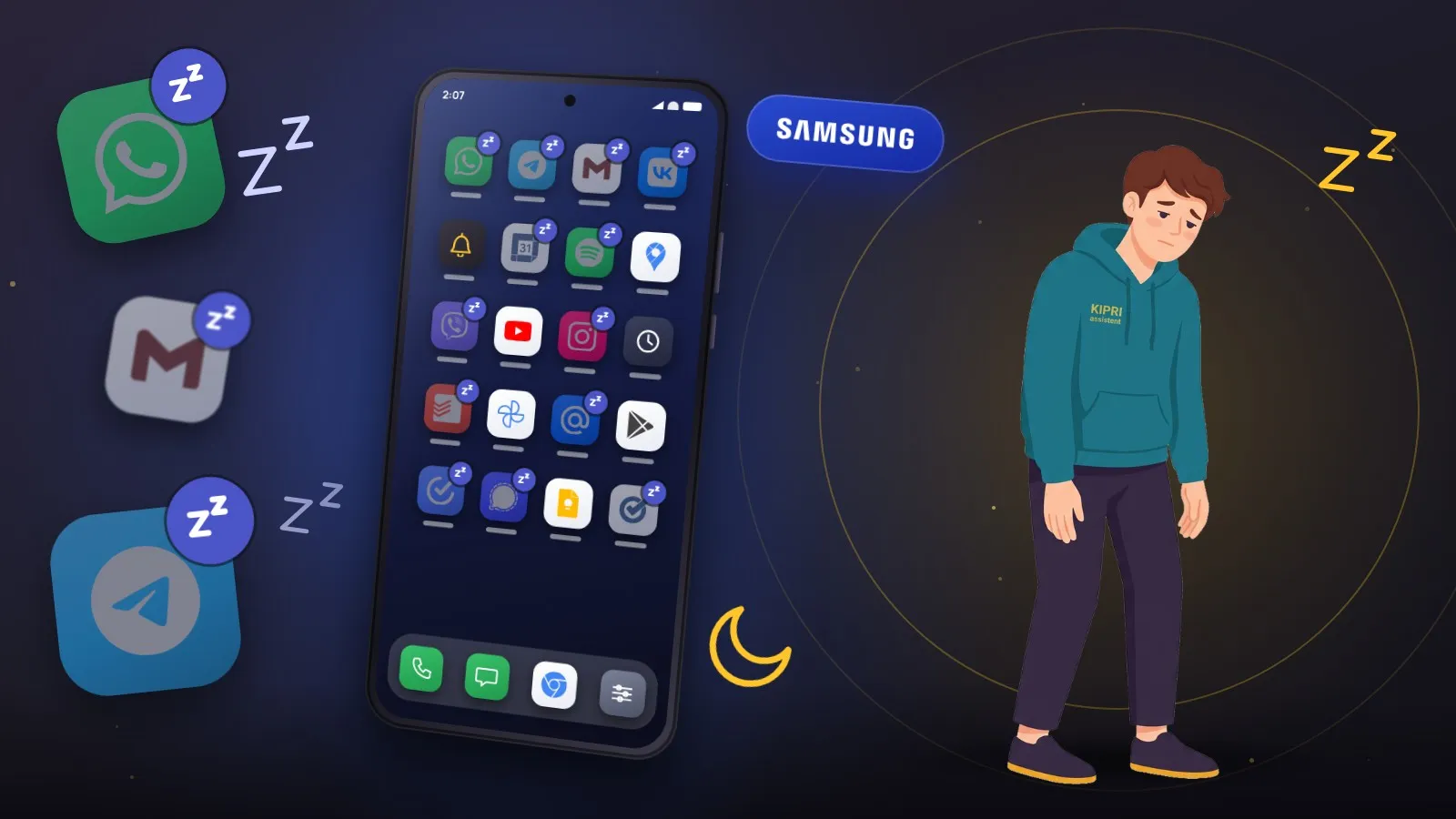
Приложение банка месяц молчало, а потом вывалило все уведомления разом, как только вы его открыли. Или напоминания из редко используемой программы просто перестали приходить. На телефонах Galaxy у этого часто одна причина: One UI отправил приложение спать, и никак об этом не сообщил.
Два вида сна
В оболочке Samsung есть два списка усыплённых приложений, и разница между ними большая. Формулировки из российской справки Samsung:
- Приложения в режиме сна «могут иногда работать в фоновом режиме. Обновления и уведомления могут доставляться с задержкой».
- Приложения в глубоком сне «не будут работать в фоновом режиме. Обновления и уведомления будут приходить только при открытии приложения».
То есть обычный сон уведомления задерживает, а глубокий отключает совсем, пока вы сами не запустите приложение. Английская справка Samsung говорит про глубокий сон ещё короче: такие приложения работают, только когда вы их открываете.
Поэтому на вопрос «что такое глубокий сон уведомлений в телефоне» ответ простой: это не режим уведомлений, а режим приложения. Уведомления в нём не выключены отдельной галочкой, их просто некому доставить.
Через сколько дней Samsung усыпляет приложение
В пользовательской справке сроков нет. Они есть в документации Samsung для разработчиков (раздел про управление приложениями):
- в сон уходят фоновые приложения, которыми не пользовались около 3 дней и которые при этом плохо влияют на состояние системы, например расходуют батарею;
- в глубокий сон уходят приложения, которыми не пользовались долго. Там написано: «сейчас установлено 16 дней, но может меняться в соответствии с политикой Samsung».
Проект dontkillmyapp, который собирает жалобы разработчиков на оболочки, добавляет неприятную деталь: по их данным, Samsung может снова усыпить приложение через несколько дней, даже если вы вручную его разбудили. Это наблюдение сообщества, а не формулировка Samsung.
Отсюда и типичная картина. Мессенджер, которым пользуетесь каждый день, не засыпает. А приложение для оплаты ЖКХ, аптечные напоминания или приложение детского сада открываются раз в месяц и попадают в глубокий сон как раз к моменту, когда от них ждут уведомления.
Где лежат списки
Всё находится на экране «Ограничения в фоновом режиме». Путь зависит от версии:
- One UI 7 и новее: Настройки → Батарея → Ограничения в фоновом режиме. В One UI 7 «Батарея» вынесена на первый экран настроек, так её описывает и справка Samsung об изменениях в этой версии.
- Android 12-14: Настройки → Обслуживание устройства → Батарея → Ограничения в фоновом режиме. Этот путь указан в российской справке Samsung для Android 14, 13 и 12.
Внутри три списка: «Приложения в режиме сна», «Приложения в глубоком сне» и «Не уходят в сон автоматически». Сама Samsung предупреждает, что названия функций и пути могут различаться в зависимости от версии Android, и в разных статьях её справки подписи действительно расходятся: где-то «Приложения в спящем режиме», где-то «Приложения в режиме сна». Если пункт не находится, наберите в поиске по настройкам «в фоновом режиме».
Там же есть общий переключатель, который сам усыпляет неиспользуемые приложения. В английской справке Samsung он называется Put unused apps to sleep: система переводит приложение в сон, если вы давно им не пользовались. В российской справке Samsung этот переключатель по имени не назван, поэтому ищите его по смыслу, на том же экране над списками.
Как вывести приложение из сна
Убрать из списка. Откройте «Приложения в режиме сна» или «Приложения в глубоком сне», нажмите ⋮, затем «Убрать», отметьте нужные приложения и подтвердите. Так описано в справке Samsung. Проверьте оба списка: приложение может оказаться в любом.
Защитить от повторного сна. Если просто убрать приложение из списка, через несколько недель простоя оно может вернуться туда само. Чтобы этого не было, добавьте его в «Не уходят в сон автоматически»: кнопка «+», выбрать приложение, «Добавить».
Снять ограничение батареи. Отдельно от списков у каждого приложения есть своя настройка расхода. Российская справка Samsung в статье про приложения, которые отключаются в фоне, первым шагом предлагает: Настройки → Приложения → нужное приложение → Батарея → «Не ограничено». Там же советуют проверить, что для приложения включены фоновые данные.
Все эти шаги под вашу версию One UI, вместе с разрешением на уведомления и точные будильники, собраны в проверке настроек уведомлений для Samsung.
Выключить автосон целиком или нет
Можно выключить общий переключатель и больше не следить за списками. Можно оставить его и защищать только важное. Samsung в англоязычной справке прямо пишет о цене: приложения из списка «никогда не спящих» не уходят в сон автоматически, и это может означать дополнительный расход батареи в фоне.
На практике разумно так: в «Не уходят в сон автоматически» кладутся приложения, от которых вы ждёте уведомлений в конкретный момент. Будильник, календарь, напоминания, банк, мессенджеры, приложение для умного дома. Игры, магазины и то, что вы открываете сами, пусть спят: их уведомления обычно подождут.
Если приложение уже вне всех списков, у него «Не ограничено» в батарее, а уведомления всё равно опаздывают, смотрите режим энергосбережения. Он урезает фоновую работу у всех приложений сразу, и если уведомления опаздывают только при низком заряде, дело скорее в нём.
Если молчит не одно приложение
Сон One UI объясняет, почему замолчало редко открываемое приложение. Если уведомления не приходят вообще ни от чего, причина в другом месте: разрешения Android, категории уведомлений, режим «Не беспокоить». С этим поможет общий разбор. А если опаздывают именно напоминания на точное время, загляните в статью про точные будильники в Android: это отдельное разрешение, и сон приложений его не заменяет.
Статья помогла?
Спасибо, это лучший ответ. Раз помогло, может пригодиться и кому-то ещё.
Спасибо, что сказали. Напишите, чего не хватило, и статью дополним: [email protected]